


iPhone/iPad kurulumu
Windows bilgisayarındaki kurulum aracıyla oyunu iPhone ya da iPad'ine kur: cihazı kabloyla bağla, Apple ID'nle giriş yap, gerisini araç yapar.
Kurulum aracı Windows bilgisayarında çalışır. Oyunu indirir, kendi Apple ID'nle imzalar ve kabloyla iPhone ya da iPad'ine yükler. iTunes kurman gerekmez: Apple'ın USB sürücüsü eksikse araç onu Apple'dan indirip kendisi kurar.
Neler gerekir
- Windows 10 ya da 11 bilgisayar ve internet bağlantısı
- iPhone ya da iPad ve USB kablosu
- Bir Apple ID (ücretsiz hesap yeter)
- Bilgisayarda en az 1 GB boş yer
1. Kurulum aracını aç
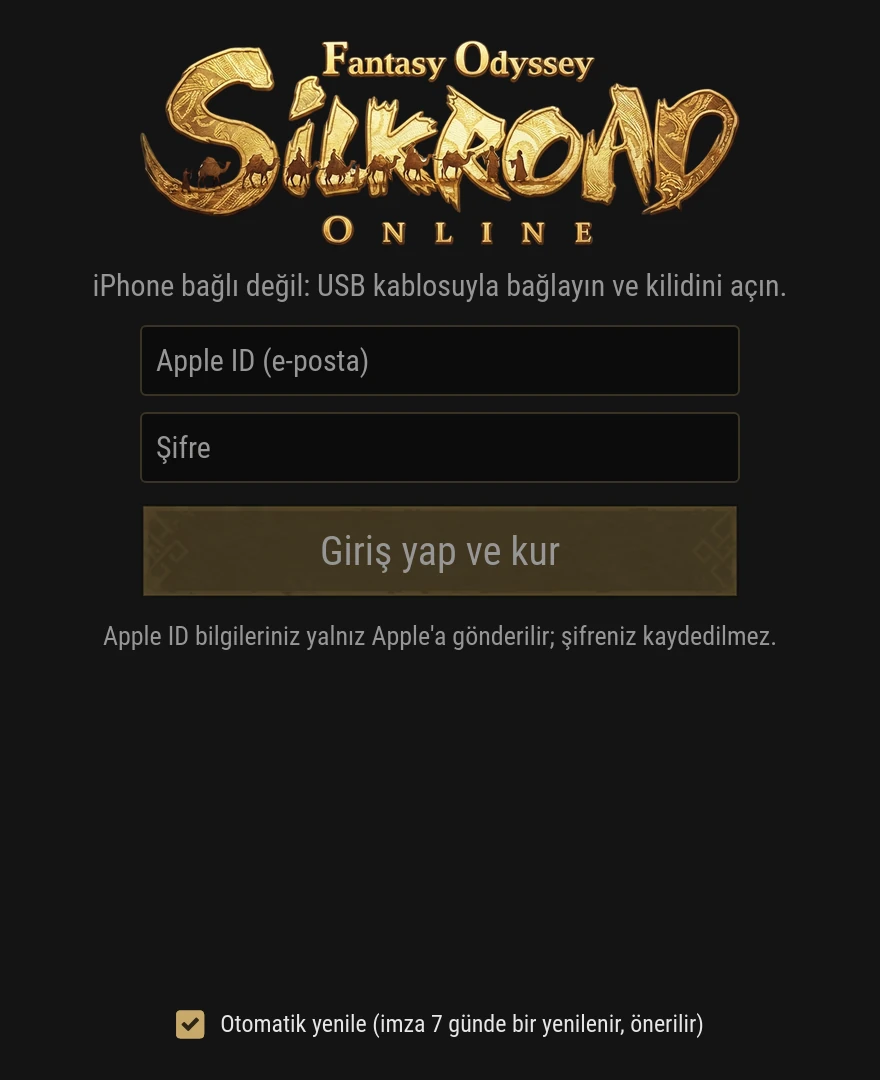
İndir bölümündeki iOS kartından kurulum aracını indir ve çalıştır. Windows "Windows kişisel bilgisayarınızı korudu" uyarısı gösterirse "Ek bilgi"ye, sonra "Yine de çalıştır"a bas. Pencerenin üstünde cihazın durumu yazar; telefon bağlı değilken "iPhone bağlı değil" görmen normaldir.
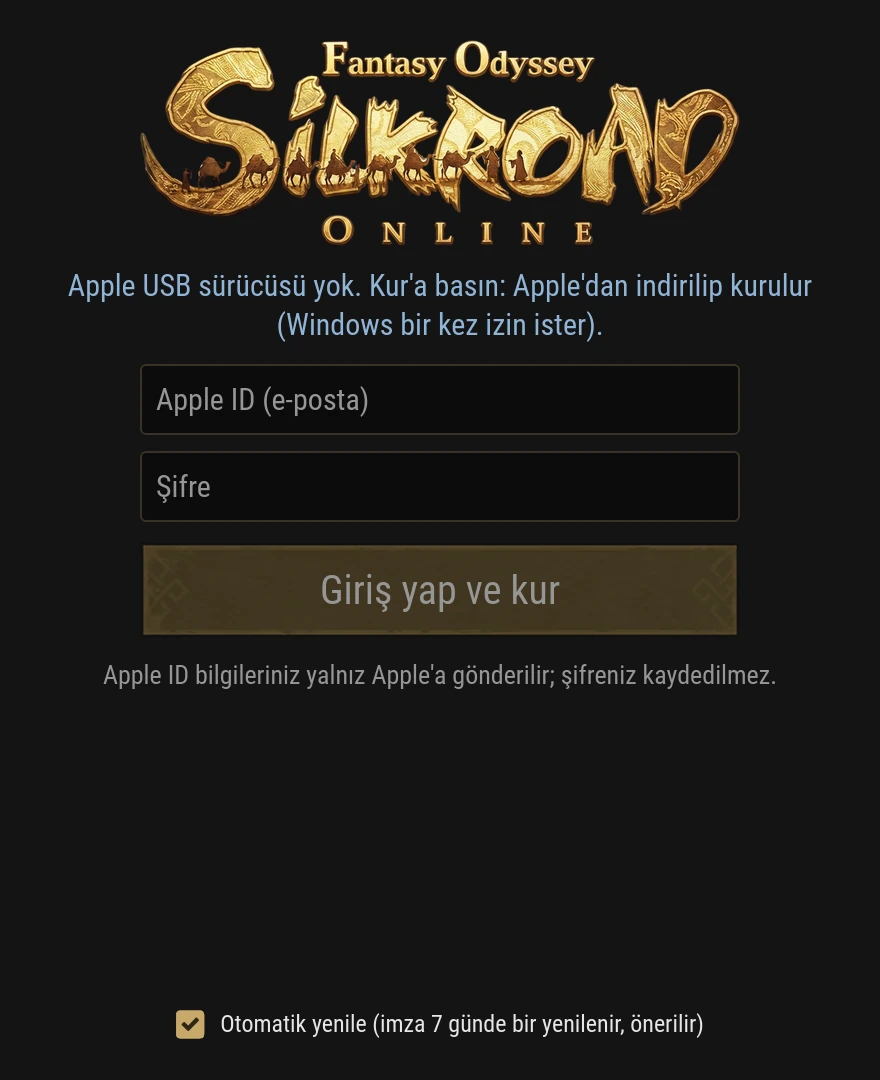
Bilgisayarda Apple'ın USB sürücüsü yoksa ilk satırda "Apple USB sürücüsü yok" yazar. Bu normal: sürücüyü araç 3. adımda, düğmeye basınca Apple'dan indirip kurar.
2. Cihazı kabloyla bağla
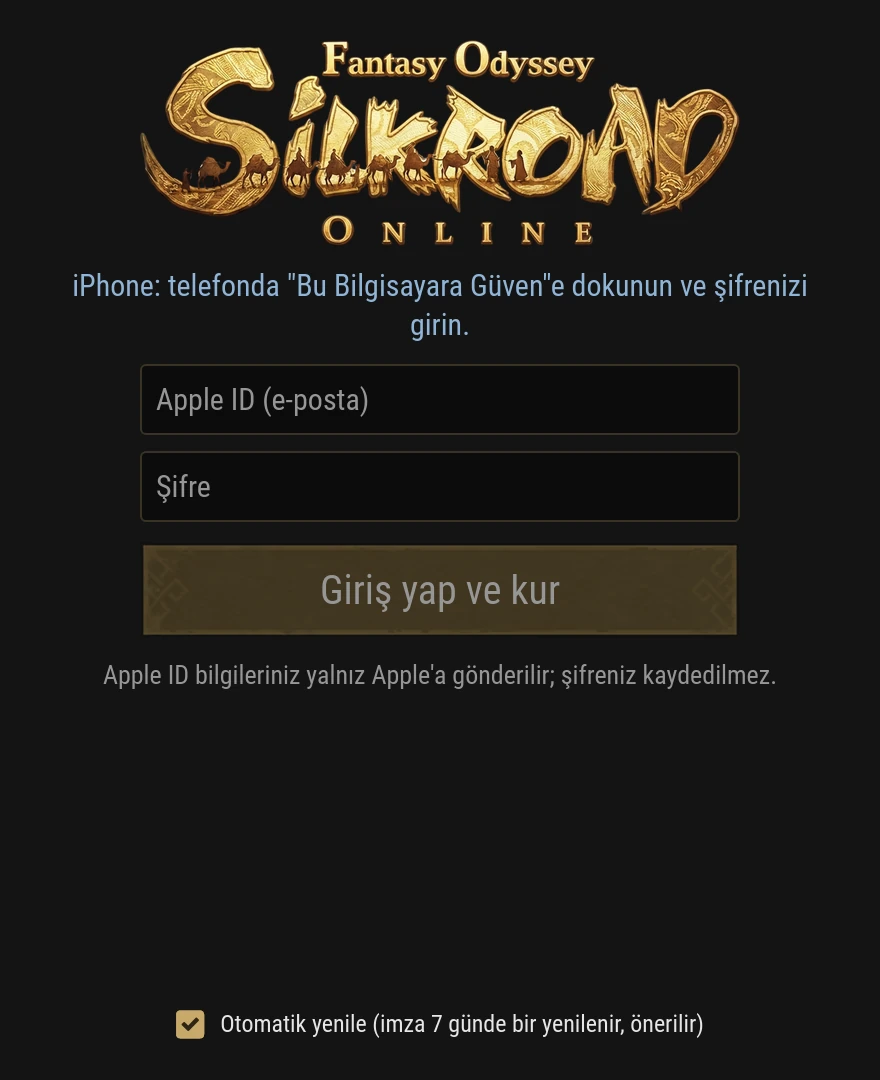
iPhone ya da iPad'i USB kablosuyla bilgisayara tak ve kilidini aç. Sürücü kuruluysa telefon hemen "Bu Bilgisayara Güvenilsin mi?" diye sorar: "Güven"e dokun ve telefonunun şifresini gir. Onay gelince pencerenin üstünde "Hazır: iPhone" yazar. Sürücü yoksa bu soru 3. adımda, sürücü kurulduktan sonra gelir.
3. Apple ID ile giriş yap
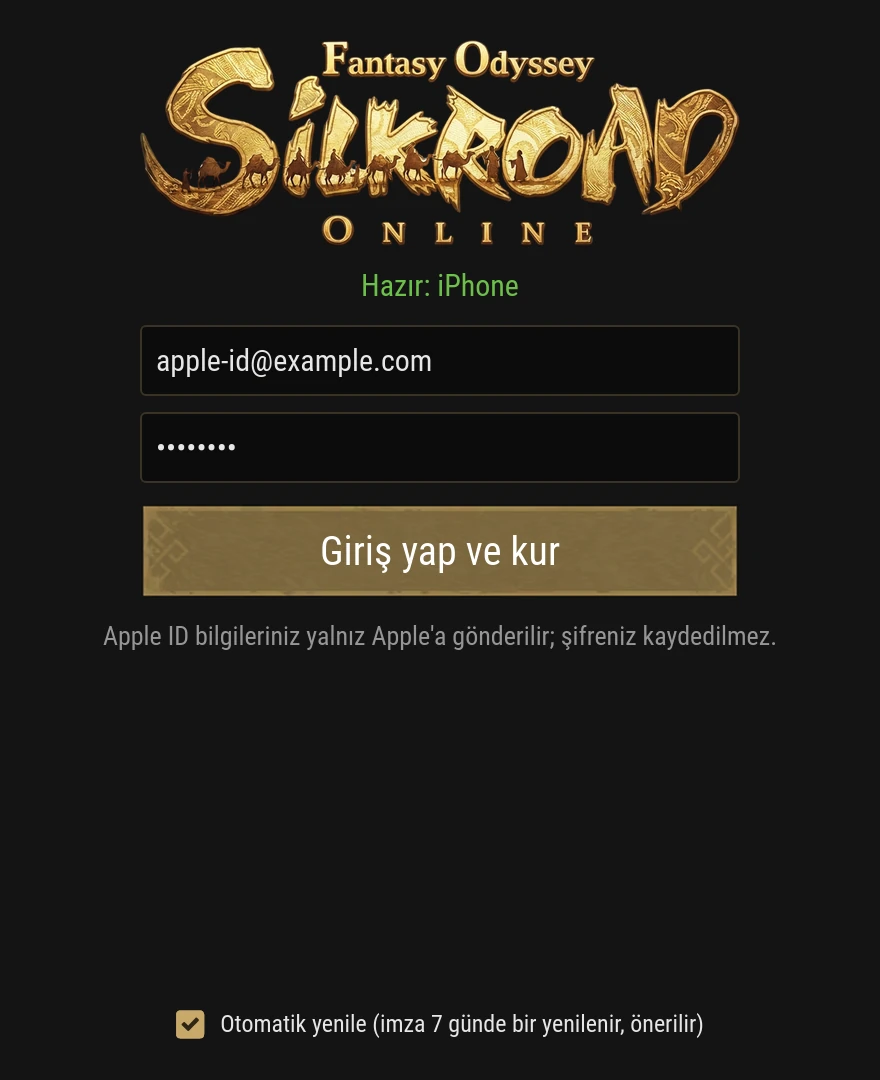
Apple ID'ni (e-posta) ve şifreni yaz, "Giriş yap ve kur"a bas. Bilgilerin yalnız Apple'a gönderilir; şifren kaydedilmez.
Sürücü yoksa önce o kurulur: Windows bir kez izin ister, "Evet" de. Ardından telefon "Bu Bilgisayara Güvenilsin mi?" diye sorar: "Güven"e dokun ve şifreni gir; araç bu sırada bekler.
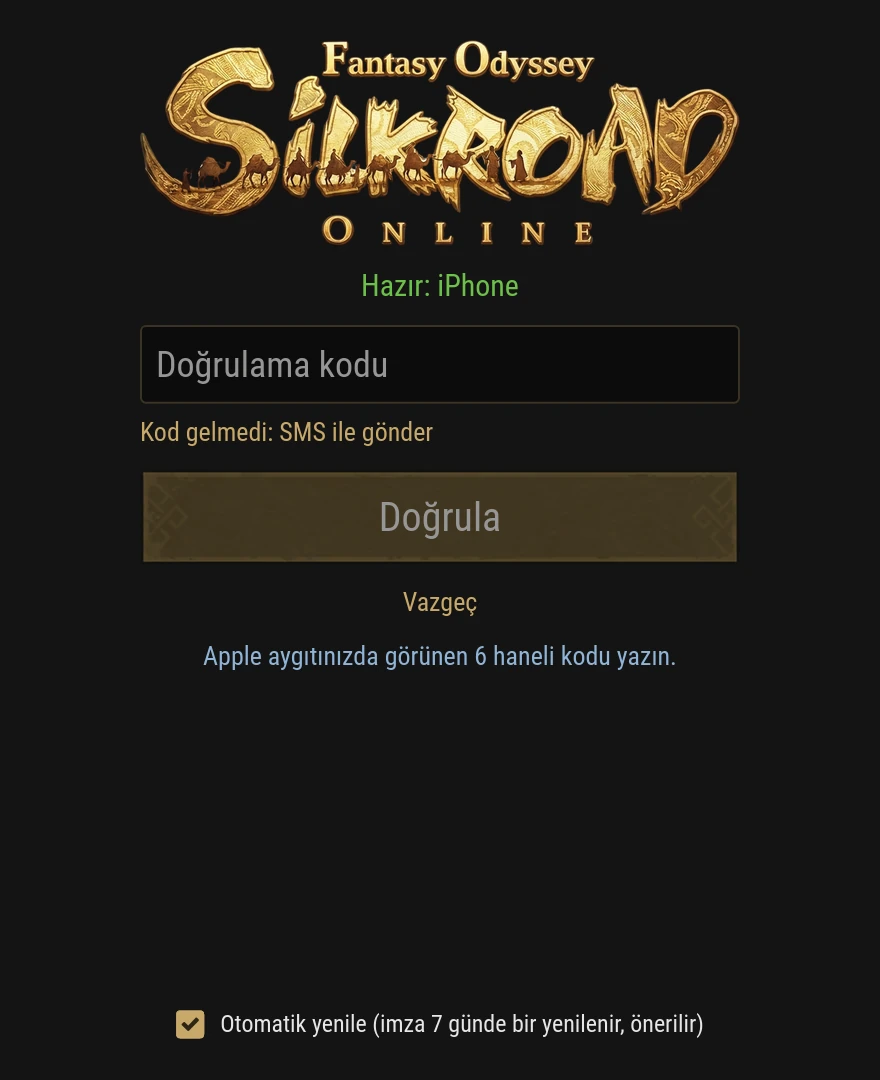
Apple, aynı Apple ID ile açık iPhone, iPad ya da Mac'e 6 haneli bir doğrulama kodu gönderir (önce bir giriş isteği çıkarsa "İzin Ver"e dokun). Kodu yaz ve "Doğrula"ya bas. Kod gelmezse "Kod gelmedi: SMS ile gönder"e bas.
4. Gerisini araç yapar
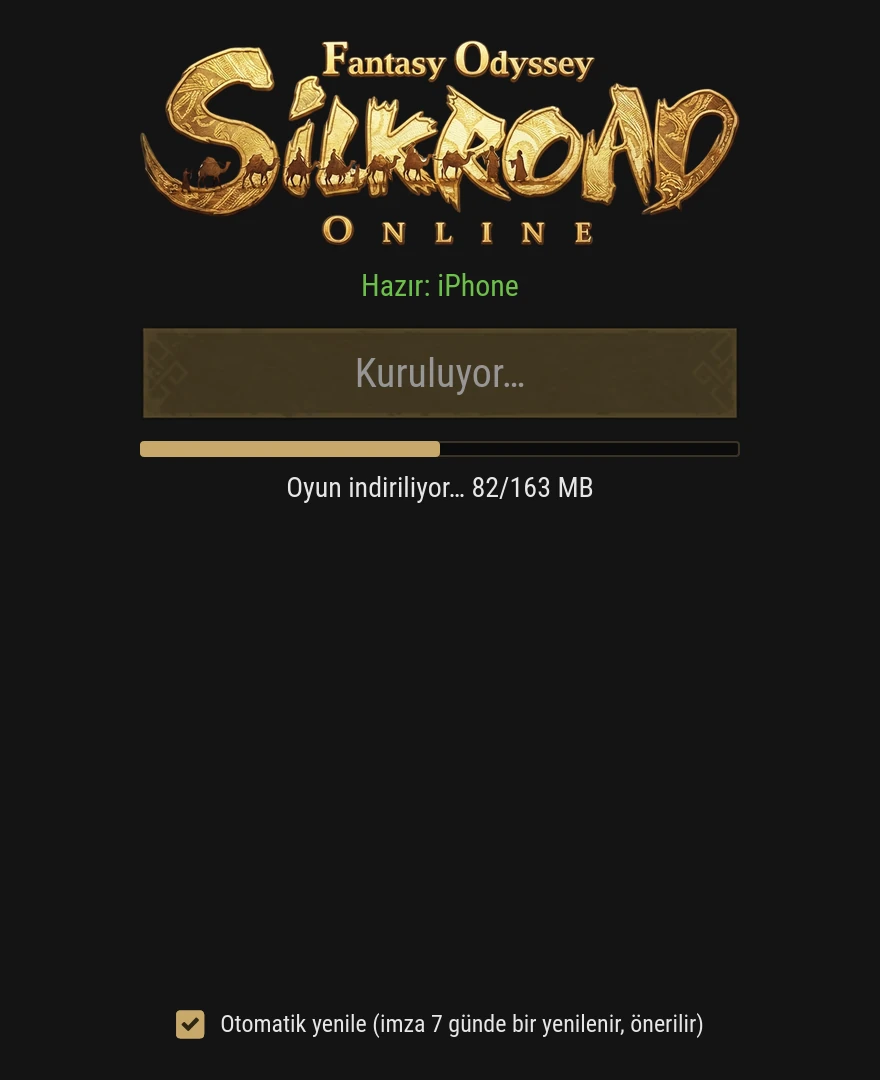
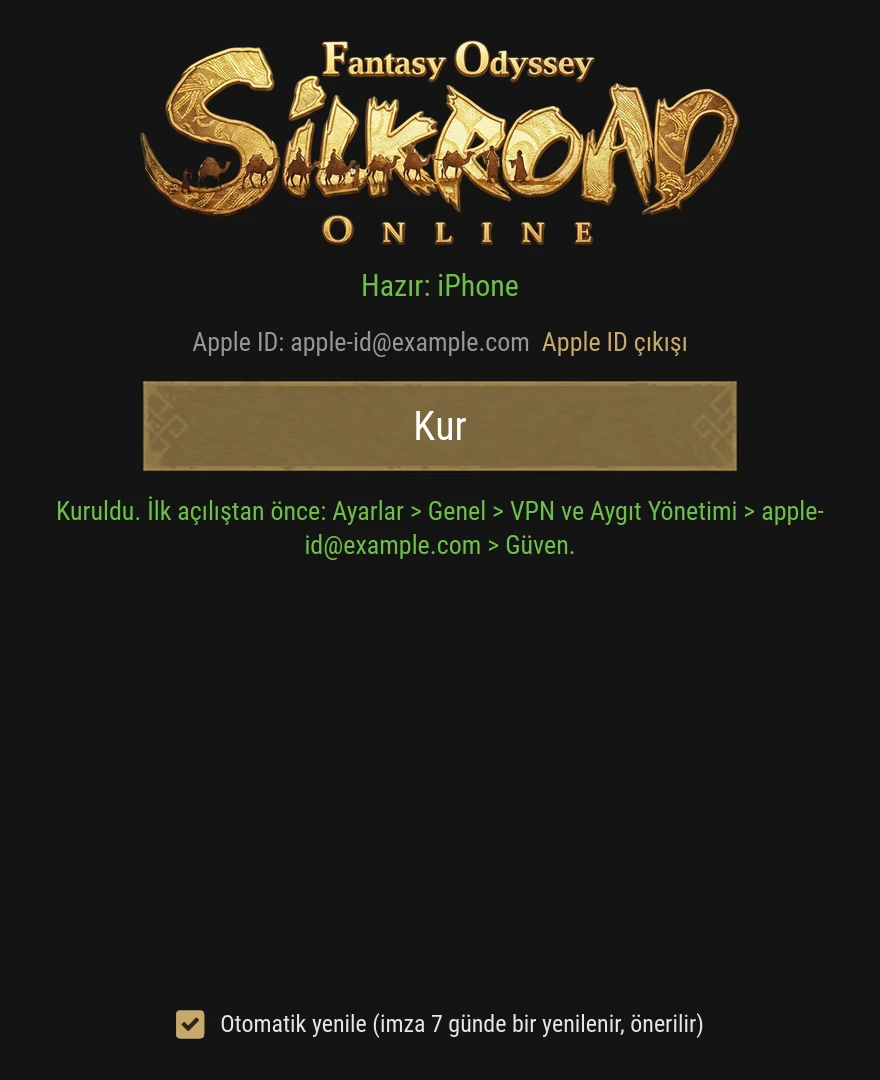
Oyun indirilir, doğrulanır, Apple ID'nle imzalanır ve telefona yüklenir. İlerleme çubuğunu izle, bu sırada kabloyu çıkarma. Bitince pencerede yeşil "Kuruldu" yazar.
5. Telefonda ilk açılış
iOS 16 ve sonrasında Geliştirici Modu'nu aç (telefon başına bir kez). Seçenek ilk kurulumdan sonra listede görünür. Telefon yeniden başlar; açılınca "Aç"a dokun ve şifreni gir.
- Ayarlar
- Gizlilik ve Güvenlik
- Geliştirici Modu
Oyunu ilk açtığında "Güvenilmeyen Geliştirici" uyarısı çıkarsa Apple ID'ne güven:
- Ayarlar
- Genel
- VPN ve Aygıt Yönetimi
- Apple ID'n
- Güven
Sonra oyunu aç ve Legend Of Silkroad hesabınla giriş yap.
İmza 7 günde bir yenilenir
Ücretsiz Apple ID ile yapılan imza 7 gün geçerlidir. "Otomatik yenile" işaretliyken (önerilir) kurulum aracı saatin yanındaki sistem tepsisinde kalır ve imzayı süresi dolmadan kendisi yeniler. Bunun için bilgisayar açık, telefon USB'ye bağlı ya da bilgisayarla aynı Wi-Fi ağında olsun.
- Tepsideki simgeye sağ tıklayınca kalan gün sayısını ve "Şimdi yenile", "Otomatik yenilemeyi kapat", "Aç", "Çıkış" seçeneklerini görürsün.
- Apple yeniden giriş isterse bir bildirim çıkar: aracı aç ve "Kur"a bas.
- Yenileme kaçarsa oyun açılmaz ama silinmez: telefonu bağla, aracı aç ve "Kur"a bas.
Ücretsiz Apple ID ile bu yolla en çok 3 uygulama aynı anda kurulu olabilir ve 7 günde en çok 10 uygulama kimliği oluşturulabilir.
Sorun giderme
Pencerede "iPhone bağlı değil" yazıyor
Telefonun kilidini aç, veri taşıyan bir kablo kullan, başka bir USB girişi dene. Apple'ın USB sürücüsü kurulamazsa Microsoft Store'dan "Apple Devices" uygulamasını kur ve aracı yeniden aç.
"Güven" sorusu çıkmadı ya da yanlışlıkla "Güvenme"ye bastım
Kabloyu çıkarıp yeniden tak ve telefonun kilidini aç; soru yeniden gelir.
"Apple ID ya da şifre yanlış" yazıyor
Apple ID'ni ve şifreni bir Apple aygıtında ya da Apple'ın hesap sayfasında girerek kontrol et. Bu Apple ID'nin şifresini yeni değiştirdiysen yeni şifreyi yaz.
"Apple girişi olmadı" ve bir kod yazıyor (ör. -22410)
Eski bir kurulum aracı kullanıyor olabilirsin. Tepsideki simgeden "Çıkış" yap, aracı bu sayfadan yeniden indir ve tekrar dene. Hata sürerse biraz bekleyip yeniden dene; yine olmazsa kodu bize yaz.
"Apple bağlantısı hazırlanamadı" yazıyor
İnternet bağlantını kontrol et ve yeniden dene. Araç Apple girişi için gereken bağlantı bilgisini internetten alır; bu bir süre alınamazsa birkaç dakika sonra yeniden dene.
Doğrulama kodu gelmiyor
Kod, aynı Apple ID ile açık iPhone, iPad ya da Mac'e gelir; önce bir giriş isteği çıkarsa "İzin Ver"e dokun. Elinde Apple aygıtı yoksa "Kod gelmedi: SMS ile gönder"e bas.
Apple'ın geliştirici sözleşmesini kabul etmem isteniyor
Araçtaki "Sözleşme sayfasını aç" bağlantısıyla developer.apple.com'a aynı Apple ID ile gir, çıkan sözleşmeyi kabul et, sonra araçta yeniden "Kur"a bas.
Oyun açılmıyor ya da "Güvenilmeyen Geliştirici" diyor
İlk açılışta Ayarlar › Genel › VPN ve Aygıt Yönetimi'nden Apple ID'ne güven. 7 gün geçtiyse imzanın süresi dolmuştur: telefonu bağla, aracı aç ve "Kur"a bas.
iOS güncellemesinden ya da oyunun yeni sürümünden sonra ne yapmalıyım?
Telefonu bağla, kurulum aracını aç ve "Kur"a yeniden bas. Otomatik yenileme açıksa araç bunu kendisi de yapar.