


التثبيت على iPhone وiPad
ثبّت اللعبة على الآيفون أو الآيباد بأداة التثبيت على حاسوب ويندوز: صِل الجهاز بالكابل وسجّل الدخول بمعرّف Apple، والأداة تتولى الباقي.
تعمل أداة التثبيت على حاسوب ويندوز. تحمّل اللعبة وتوقّعها بمعرّف Apple الخاص بك وتثبّتها على الآيفون أو الآيباد عبر الكابل. لا حاجة إلى iTunes: إذا كان تعريف USB من Apple غير موجود تحمّله الأداة من Apple وتثبّته بنفسها.
تظهر نافذة الأداة بالإنجليزية على ويندوز العربي، لذلك نكتب أسماء أزرارها هنا كما تظهر.
ما تحتاجه
- حاسوب بنظام ويندوز 10 أو 11 واتصال بالإنترنت
- آيفون أو آيباد وكابل USB
- معرّف Apple (الحساب المجاني يكفي)
- مساحة فارغة لا تقل عن 1 غيغابايت على الحاسوب
1. افتح أداة التثبيت
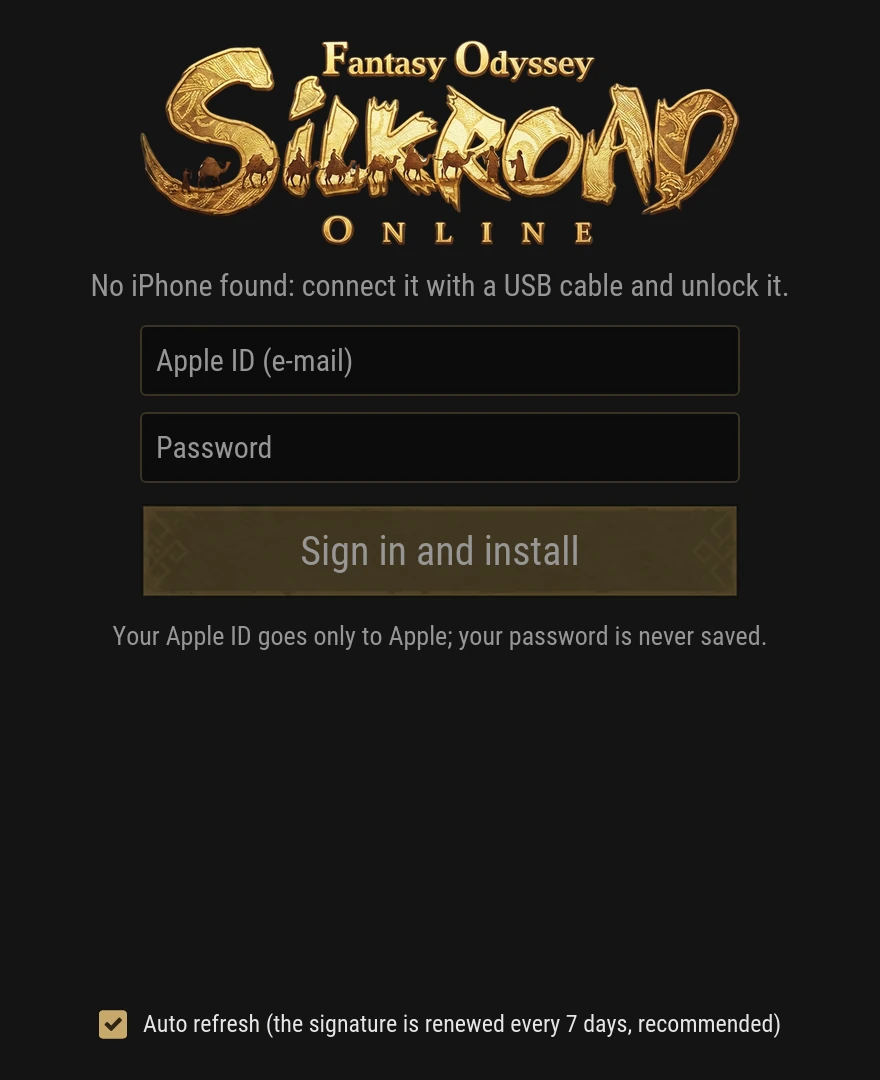
حمّل أداة التثبيت من بطاقة iOS في قسم التحميل وشغّلها. إذا عرض ويندوز تحذير الحماية فاضغط "مزيد من المعلومات" ثم "تشغيل على أي حال". يظهر أعلى النافذة حالة جهازك؛ ما دام الهاتف غير موصول فظهور "No iPhone found" أمر طبيعي.
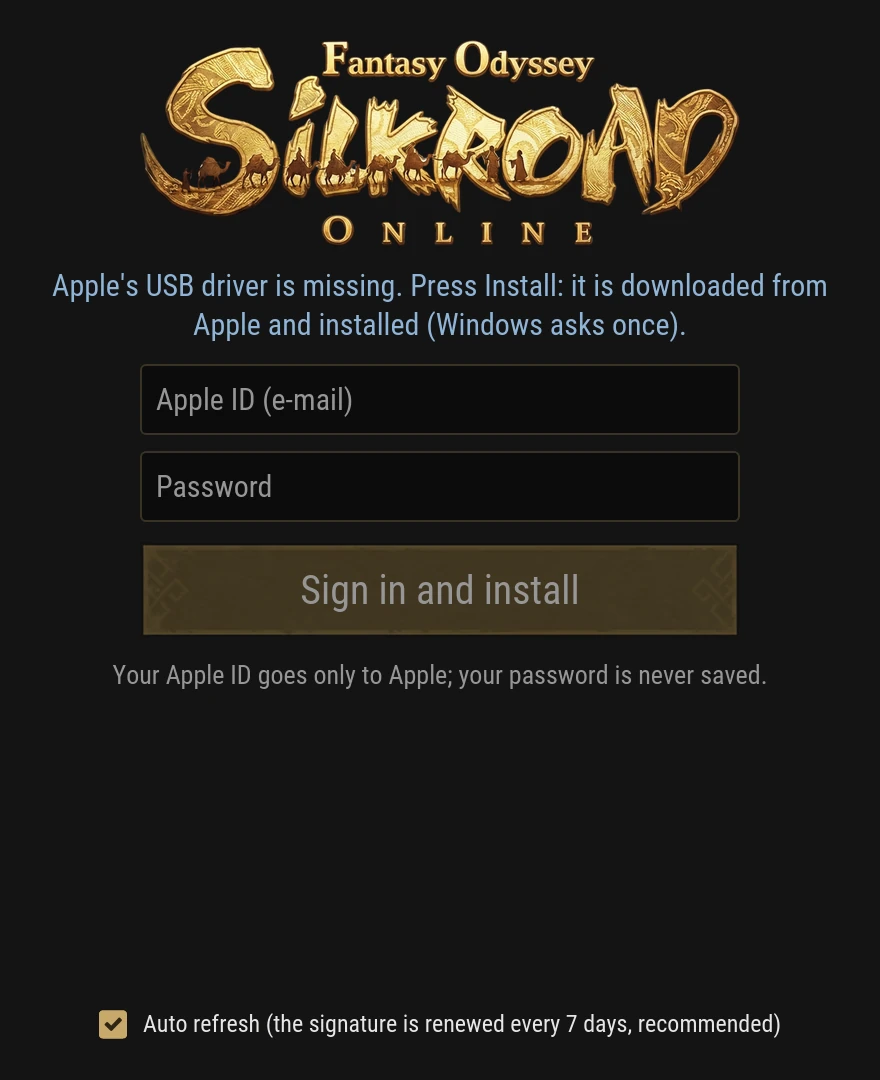
إذا لم يكن تعريف USB من Apple مثبّتًا على الحاسوب فسيظهر في السطر الأول بدلًا من ذلك "Apple's USB driver is missing". هذا طبيعي: تحمّل الأداة التعريف من Apple وتثبّته في الخطوة 3 عند الضغط على الزر.
2. صِل الجهاز بالكابل
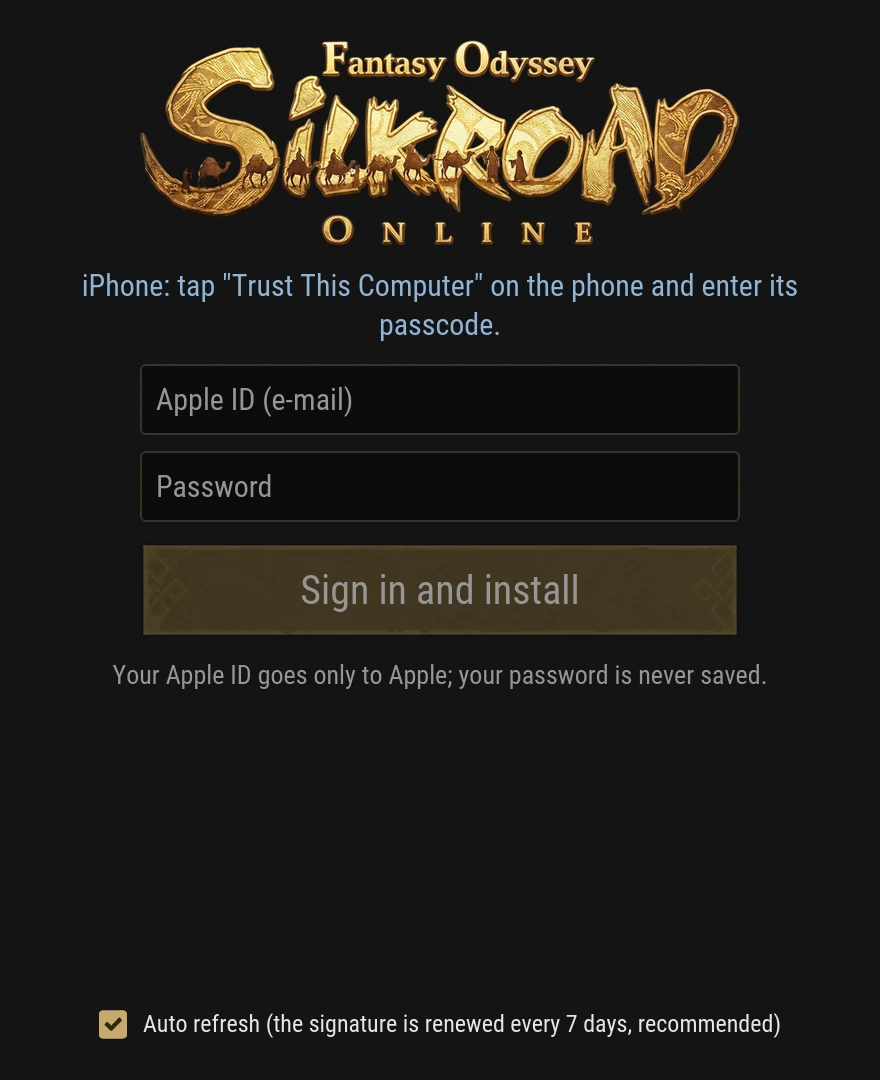
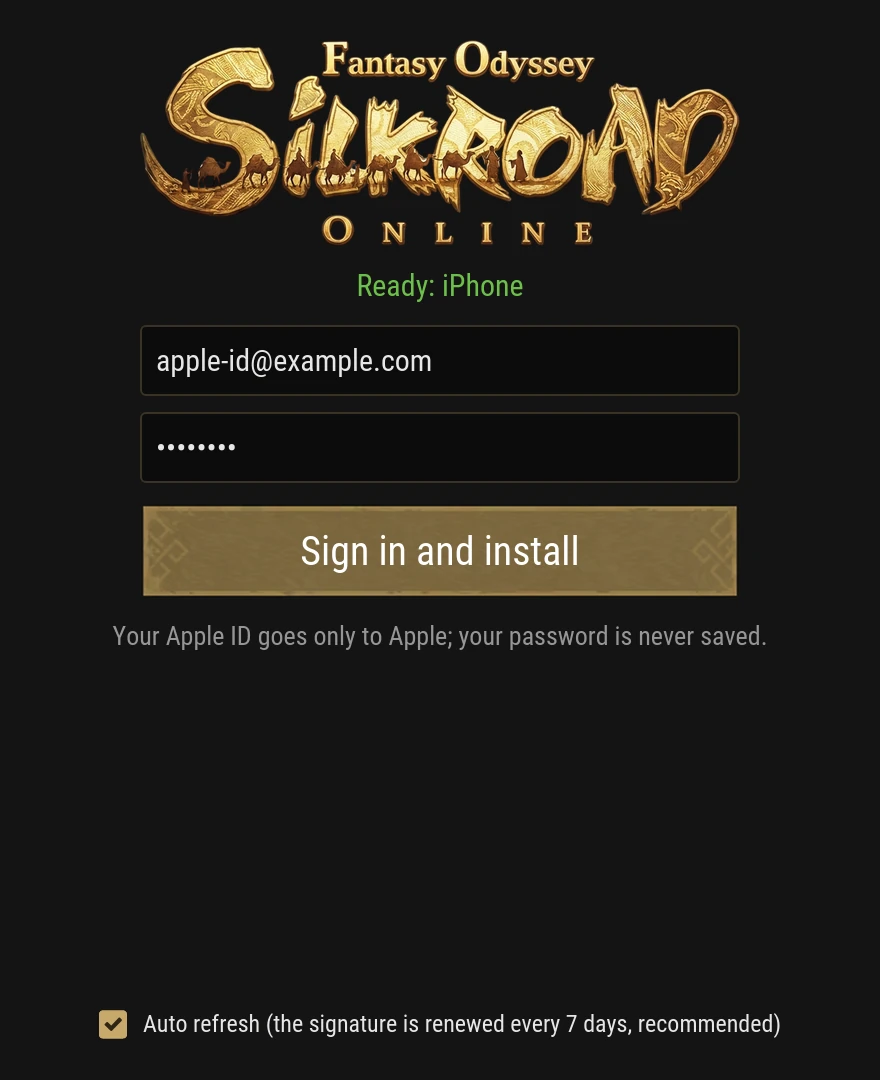
صِل الآيفون أو الآيباد بالحاسوب بكابل USB وافتح قفله. إذا كان التعريف مثبّتًا يسأل الهاتف فورًا "هل تريد الوثوق بهذا الكمبيوتر؟": اضغط "وثوق" وأدخل رمز الهاتف. بعد الموافقة يظهر أعلى النافذة "Ready: iPhone". وإن لم يكن التعريف مثبّتًا فيأتي هذا السؤال في الخطوة 3 بعد تثبيت التعريف.
3. سجّل الدخول بمعرّف Apple
اكتب معرّف Apple (البريد الإلكتروني) وكلمة المرور واضغط "Sign in and install". تُرسل بياناتك إلى Apple فقط، ولا تُحفظ كلمة المرور.
إذا لم يكن التعريف مثبّتًا فيُثبَّت أولًا: يطلب ويندوز الإذن مرة واحدة، فاضغط "نعم". بعد ذلك يسأل الهاتف "هل تريد الوثوق بهذا الكمبيوتر؟": اضغط "وثوق" وأدخل الرمز؛ تنتظر الأداة خلال ذلك.
ترسل Apple رمز تحقق من 6 أرقام إلى آيفون أو آيباد أو ماك مسجّل بمعرّف Apple نفسه (إذا ظهر طلب تسجيل دخول أولًا فاضغط "سماح"). اكتب الرمز واضغط "Verify". إذا لم يصل الرمز فاضغط "No code? Send it by SMS".
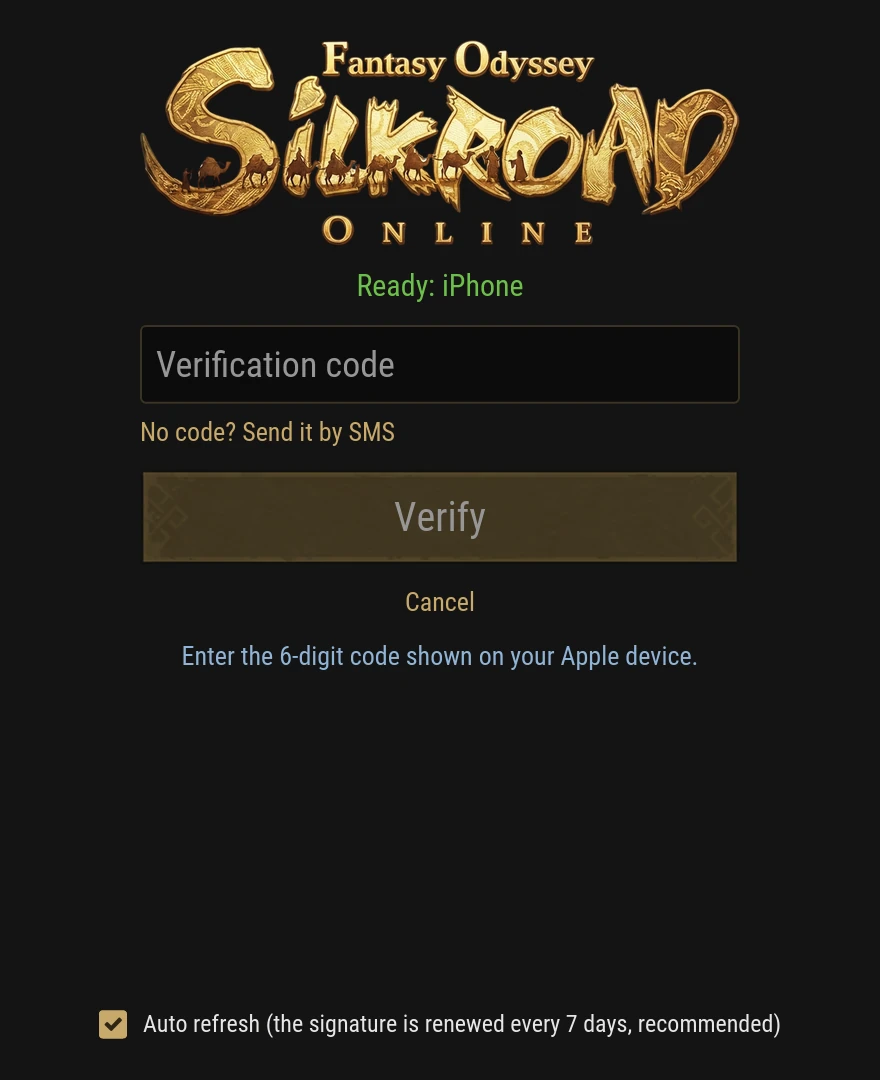
4. الأداة تتولى الباقي
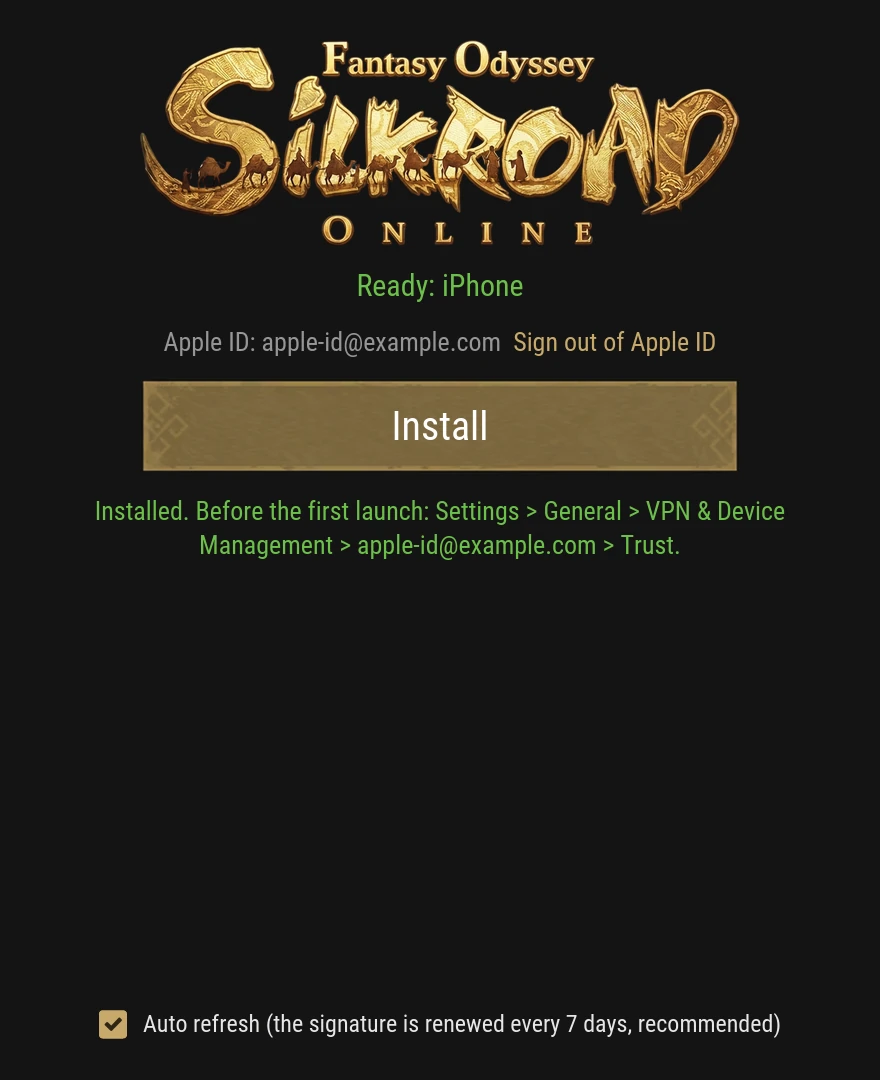
تُحمَّل اللعبة ويُتحقق منها وتُوقَّع بمعرّف Apple الخاص بك وتُثبَّت على الهاتف. تابع شريط التقدّم ولا تنزع الكابل أثناء ذلك. عند الانتهاء تظهر في النافذة عبارة "Installed" باللون الأخضر.
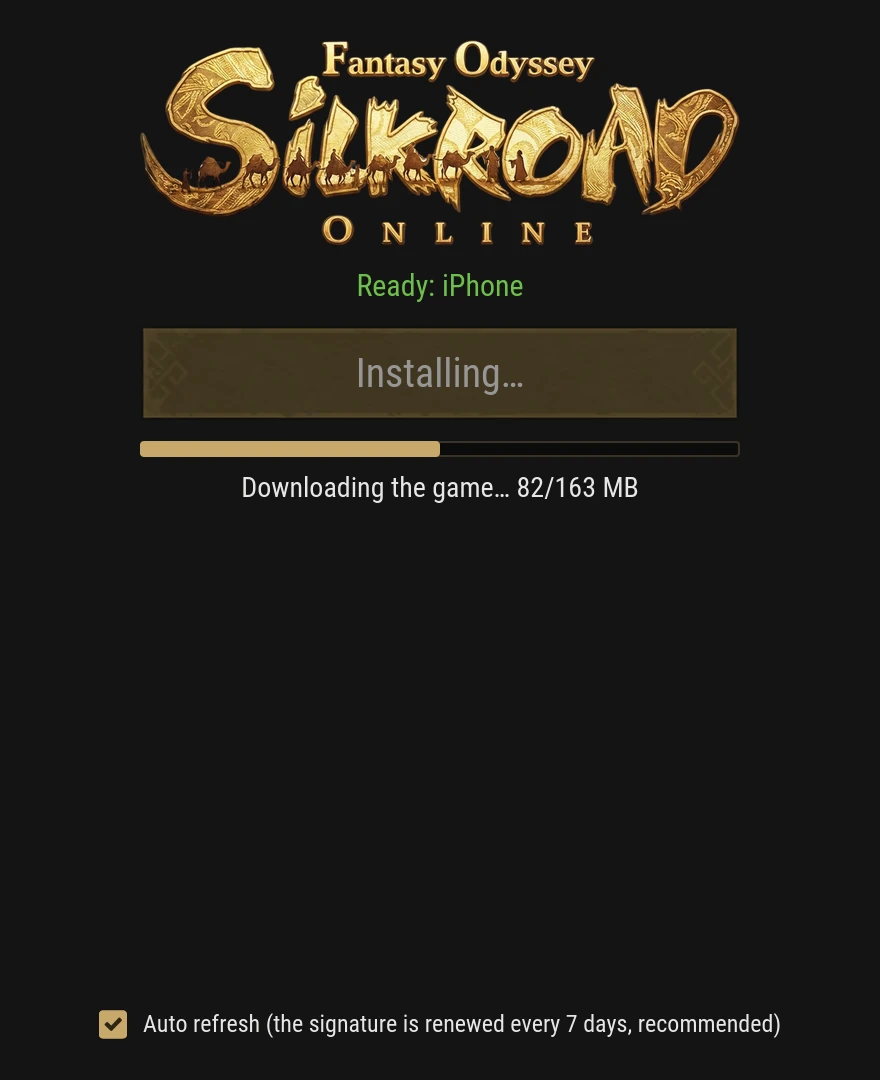
5. أول تشغيل على الهاتف
في iOS 16 وما بعده فعّل وضع المطوّر (مرة واحدة لكل هاتف). يظهر الخيار في القائمة بعد أول تثبيت. يُعاد تشغيل الهاتف؛ عندما يعمل اضغط "تشغيل" وأدخل الرمز.
- الإعدادات
- الخصوصية والأمن
- وضع المطوّر
إذا ظهر تنبيه "مطوّر غير موثوق" عند أول تشغيل فاجعل معرّف Apple موثوقًا:
- الإعدادات
- عام
- VPN وإدارة الجهاز
- معرّف Apple الخاص بك
- وثوق
ثم افتح اللعبة وسجّل الدخول بحساب Legend Of Silkroad الخاص بك.
يتجدد التوقيع كل 7 أيام
التوقيع بمعرّف Apple مجاني صالح 7 أيام. ما دام خيار "Auto refresh" محددًا (مستحسن) تبقى الأداة في شريط النظام بجانب الساعة وتجدد التوقيع بنفسها قبل انتهائه. لذلك أبقِ الحاسوب يعمل والهاتف موصولًا بـUSB أو على شبكة Wi-Fi نفسها التي عليها الحاسوب.
- انقر بزر الفأرة الأيمن على أيقونة شريط النظام لترى الأيام المتبقية و"Refresh now" و"Turn off auto refresh" و"Open" و"Exit".
- إذا طلبت Apple تسجيل دخول جديدًا يظهر إشعار: افتح الأداة واضغط "Install".
- إذا فات التجديد فلن تفتح اللعبة لكنها لا تُحذف: صِل الهاتف وافتح الأداة واضغط "Install".
مع معرّف Apple مجاني يمكن أن يكون على الهاتف 3 تطبيقات على الأكثر مثبّتة بهذه الطريقة في الوقت نفسه، ويمكن إنشاء 10 معرّفات تطبيقات على الأكثر خلال 7 أيام.
حل المشكلات
تظهر في النافذة عبارة "No iPhone found"
افتح قفل الهاتف، واستخدم كابلًا ينقل البيانات، وجرّب منفذ USB آخر. إذا تعذّر تثبيت تعريف USB من Apple فثبّت تطبيق "Apple Devices" من Microsoft Store ثم افتح الأداة من جديد.
لم يظهر سؤال "وثوق" أو ضغطت "عدم الوثوق" بالخطأ
انزع الكابل وأعد توصيله وافتح قفل الهاتف؛ سيظهر السؤال من جديد.
تظهر عبارة "The Apple ID or password is incorrect"
تحقق من معرّف Apple وكلمة المرور بتسجيل الدخول على جهاز Apple أو على صفحة حساب Apple. إذا غيّرت كلمة مرور هذا المعرّف مؤخرًا فاكتب الجديدة.
تظهر عبارة "Apple sign-in failed" مع رمز (مثل -22410)
ربما تستخدم أداة تثبيت قديمة. اختر "Exit" من أيقونة شريط النظام، وحمّل الأداة من جديد من هذه الصفحة وحاول مرة أخرى. إذا استمر الخطأ فانتظر قليلًا وأعد المحاولة؛ وإن لم ينجح فأرسل إلينا الرمز.
تظهر عبارة "The Apple connection could not be prepared"
تحقق من اتصالك بالإنترنت وأعد المحاولة. تجلب الأداة عبر الإنترنت بيانات الاتصال التي يحتاجها تسجيل الدخول إلى Apple؛ إذا تعذّر جلبها لبعض الوقت فأعد المحاولة بعد بضع دقائق.
لا يصل رمز التحقق
يصل الرمز إلى آيفون أو آيباد أو ماك مسجّل بمعرّف Apple نفسه؛ إذا ظهر طلب تسجيل دخول أولًا فاضغط "سماح". إن لم يكن لديك جهاز Apple فاضغط "No code? Send it by SMS".
يُطلب مني قبول اتفاقية المطوّرين من Apple
استخدم رابط "Open the agreement page" في الأداة لتسجيل الدخول إلى developer.apple.com بمعرّف Apple نفسه، واقبل الاتفاقية الظاهرة، ثم اضغط "Install" من جديد.
لا تفتح اللعبة أو يظهر "مطوّر غير موثوق"
عند أول تشغيل اجعل معرّف Apple موثوقًا من الإعدادات › عام › VPN وإدارة الجهاز. إذا مرّت 7 أيام فقد انتهى التوقيع: صِل الهاتف وافتح الأداة واضغط "Install".
ماذا أفعل بعد تحديث iOS أو صدور نسخة جديدة من اللعبة؟
صِل الهاتف وافتح أداة التثبيت واضغط "Install" مرة أخرى. إذا كان التجديد التلقائي مفعّلًا فالأداة تفعل ذلك بنفسها أيضًا.